Pages

Mostrando postagens com marcador Photoshop - básico. Mostrar todas as postagens

sábado, 9 de maio de 2009

Efeito Glow

E aí Galera... dessa vez, tow trazendo um efeitozinho que particularmente gosto muito... confirão!

01. Pressione Ctrl+O e abra uma foto qualquer, caso queira usar a mesma foto deste tutorial clique na imagem abaixo com o botão direito do mouse e escolha a opção Save Link As, com a foto aberta no Photoshop pressione Ctrl+J para duplicar a layer.


02. Vá em Filter> Distort> Diffuse Glow.


03. Defina os valores abaixo.


04. Agora vá em Layer> New Adjustment Layer> Brightness/Contrast, defina os valores abaixo e pressione Ok.


05. (Opcional)Agora vá em Layer> New Adjustment Layer> Color Balance e defina os valores abaixo.


06. Sua imagem ficará como a da foto abaixo.

quarta-feira, 6 de maio de 2009

Efeito Playboy

Olá Pessoal. Neste tutorial aprenderemos como remover imperfeições de peles, espinhas, manchas, rugas e sinais causados pelo tempo. Um ótimo passo para quem pretende restaurar e/ou tratar imagens de forma profissional.

1 - Abra uma imagem. File > Open (Arquivo > Abrir). Dica – Um outro atalho para abrir imagens de forma rápida é dar um duplo click na área de trabalho do Photoshop.

2 - Agora vá até a paleta Câmara (Layer) e duplique a camada Plano de Fundo (background) apertando o atalho CTRL + J. De o nome para essa camada de Mascara. Para renomear a camada de 2 clicks no nome da mesma.

3 - Agora vamos aos filtros. Entre no menu Filter > Noise > Median (Filtro > Ruído >mediano) e deixe o valor de 3 a 5 em Radius.

Passo 4
Entre em Filter > Blur > Gaussian Blur (Filtro > Desfoque > Desfoque gaussiano) e deixe o valor de 2 a 4 em Radius.

5 - Agora vem a grande sacada deste efeito então MUITA ATENÇÃO. Com a tecla Alt pressionada clique em Vector Mask (Mascara de Vetor) que se encontra na parte inferior da paleta Layer (Camada). O ícone é tem um formato de um quadrado com um circulo dentro. Se você fez certo o procedimento acima uma camada preta apereceu ao lado direito. Observe que ao fazer isso os efeitos aplicados em sua imagem foram embora, certo? Errado, na verdade eles estão ocultos esperando que você os “chame” novamente.

6 - Certifique-se que as cores de foreground (primeiro plano) está branca. Agora escolha a ferramenta brush (pincel) e com cuidado vá pintando as partes do rosto, como bochechas, testa e queixo.

Dica
Ao pintar o resto tome cuidado para não pintar sobrancelhas, olhos e boca. Caso você tenha pintado basta trocas a cor de primeiro plano para preto e pintar a parte onde se deseja corrigir.

Na imagem abaixo você pode conferir um “antes e depois” utilizando esse efeito.


Fonte: http://www.pontophotoshop.com.br

PEDIDOS E DÚVIDAS DE TUTORIAIS

E aí gente!

Esse espaço é para quem tiver alguma dúvida, ou alguma idéia de como fazer algum efeito que achem legal.

DEIXEM SUGESTÕES...

Conto com vocês!

Abraços!

terça-feira, 5 de maio de 2009

Entendendo as LAYERS (camadas)

Olá povo!

Hoje falarei um pouco sobre Layer, pois percebi que muitas pessoas tem dúvidas.
Layer significa Camadas, apartir delas é que você irá organizar o seu trabalho.

Antes de tudo você deve abrir sua janela de Layers caso ela não esteje aberto.
Para abrir basta apertar F7, ou então vá em Window > Layers.

Sempre quando você cria um novo arquivo, na janela de Layers, apareça uma layer chamada Background, na qual você não pode movê-la e nem deleta-lá.


Para poder trabalhar com o Background, você deverá clicar 2 vezes sobre a layer e depois dar OK, para poder transformá-lo em uma layer editável.


Perceba que o Background foi transformado em uma nova layer chamada Layer 0, nela você poderá fazer o que quiser, pintar, diminuir, aumentar, etc... A Layer 0 servirá como fundo no nosso exemplo.

Agora criaremos mais uma layer clicando no ícone Create New Layer, como mostra a figura:

Depois de criar a nova layer, sua janela de layers deverá ficar assim:

Nessa nova layer iremos criar um texto com a palavra "teste".
Na verdade não precisaria criar uma nova layer para escrever, pois quando você clica com a ferramenta de texto na área de trabalho, uma nova camada é criada a automaticamente.


O seu documento deverá ficar assim:


Feito isso crie uma nova layer, e desenhe um quadrado por cima do texto.


Sua janela de layers deverá ficar assim:


Agora arraste a layer que você desenhou o quadrado, para baixo da layer do texto.


Seu documento ficará assim:


Agora diminua a opacidade da sua layer do texto, e veja o efeito.


Ficará assim:


Você também pode "esconder" algumas layers que não quer visualizar, basta clicar no olho ao lado da layer:


Fica assim:


Esse foi um breve tutorial sobre layers, espero ter tirado suas dúvidas!
tirado de: www.coliriophotoshop.blogspot.com

Abraço!

Fiquem com Deus!

Removendo Espinhas, manchas e imperfeições na do rosto

Hoje irei ensinar um técnica para remover espinhas do rosto usando o Photoshop.

1- Abra a foto no Photoshop. (é óbvio!)
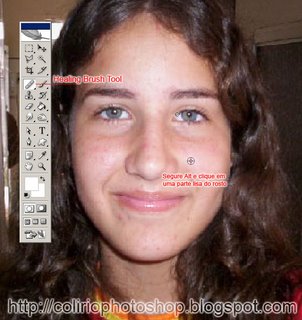
2- Pegue a ferramenta Healing Brush Toll. (J)
3- Localize uma parte do rosto que esteje limpa e sem imperfeições
Segure o Alt e clique nessa parte.

4- Solte o Alt e com cuidado vá clicando em cima das espinhasPerceba que se clicar perto à uma região mais escura ele irá manchar a pele, recomendo que você use a ferramenta Clone Stamp (S) nesses casos, a utilização é a mesma.
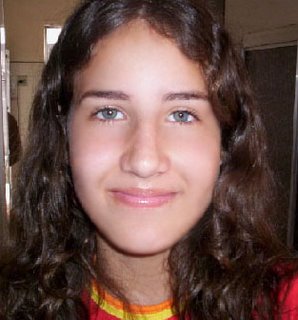
Se fizer tudo com calma você irá alcançar esse resultado:


E chegamos ao fim do nosso tutorial para remover espinhas.
Até o próximo post!!

tirado de: www.coliriosphotoshop.blogspot.com

Abraço a todos!

Fiquem com Deus!

MUDANDO A COR DOS OLHOS

Olá Galera...

Apartir de hoje, começarei a postar tutoriais sobre designer, englobarei principalmente sobre Photoshop, pois é o software que mais me identifico, mais também irei postar tutos e dicas sobre outros programas do ramo de Webdesigner.

Obs.: Como na web temos muitos tutoriais, sempre que puder estarei simplesmente pesquisando de postando tutos, que achar mais interessante. A idéia é simples, colocar um grande acervo de tutoriais, para que na hora de dúvidas vc possa ter um local certo para encontrar o que busca.

Bem, como hje é o primeiro post, vamos começar com algo simples, MUDANDO A COR DOS OLHOS, apesar de ser um tutorial simples é muito ultilizado em fotos pessoais e profissionais, e muitas pessoas ainda não sabem, então... Vamos lá.

exemplos...

1- Primeiro abra a imagem que quer trabalhar e selecione a parte do olho que deseja mudar a cor.


2- Agora com a seleção feita, abra o menu hue/saturation (Image>Adjustments>Hue/Saturation) ou Ctrl+U. Selecione a opção colorize no canto inferior direito, e agora é só achar a cor de sua preferência mechendo nas opções Hue para mudar a cor, Saturation para mudar a saturação da cor e Lightness para clarear ou escurecer.

3- Uma outra dica, seria usar o color balance (Ctrl+B).

Você também pode usar esse efeito para mudar a cor de várias outras coisas.


Se alguém tiver alguma dúvida de como mudar a cor dos olhos, pode mandar um e-mail para: aeioug3@hotmail.com


Um abraço a todos!

Fiquem com Deus!